
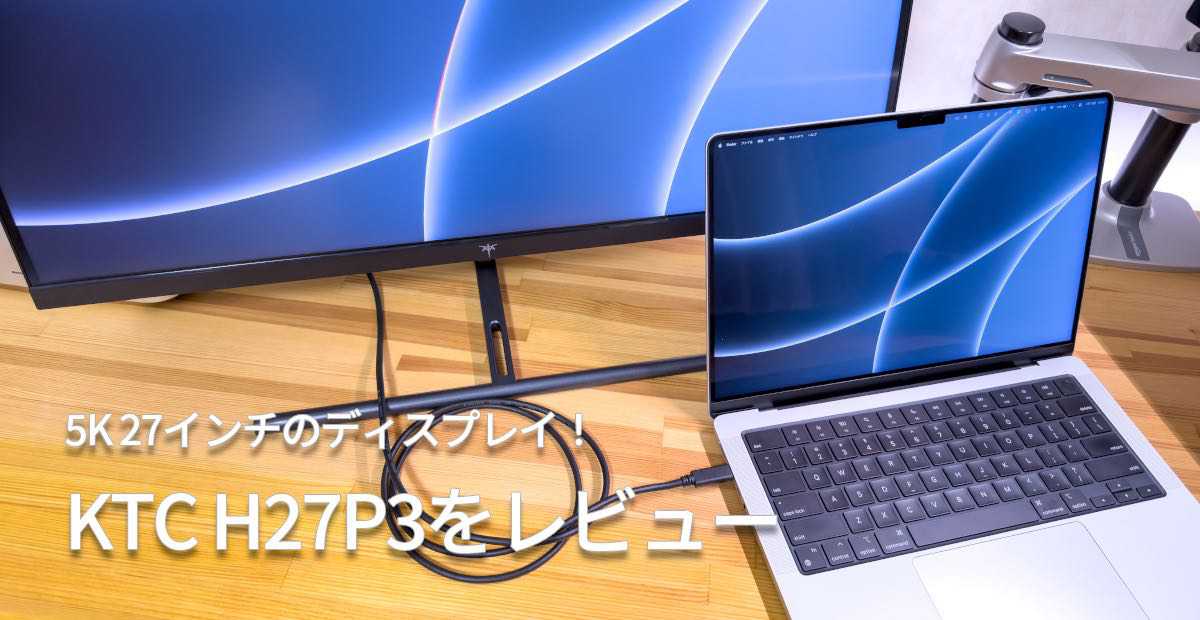
Apple純正の外部ディスプレイとして、Studio Displayが販売されています。
Studio DisplayはmacOSに最適な5K 27インチのディスプレイですが、値段が20万円以上となっており、手が出しにくいですよね。
Key To Combat (以降KTC)のH27P3は、Studio Displayと同じ5K 27インチでありながら、値段は半分以下とコスパが非常に高い製品です。
今回は5K27インチディスプレイである、KTCのH27P3を紹介します。
KTC H27P3はどんな製品?
| 項目 | スペック |
|---|---|
| メーカー | KEY TO COMBAT(KTC) |
| 画面サイズ | 27インチ |
| パネル | IPSパネル |
| 解像度 | 5K(5120×2880)@ 60Hz / WQHD(2560×1440)@ 120Hz |
| 画素密度 | 217ppi |
| 輝度 | 500 cd/m²(標準) |
| コントラスト比 | 2000:1 |
| 色域 | sRGB 100% / DCI-P3 99% / Adobe RGB 99% |
| HDR | HDR400 |
| 映像入力 | USB Type-C(65W PD給電)×1 / DisplayPort 1.4 ×1 / HDMI 2.0 ×1 |
| USBハブ | USB 3.0 Type-A ×2(USB-C接続時に使用可能) |
| オーディオ | 3.5mmヘッドホンジャック(スピーカー非搭載) |
| スタンド調整 | 角度調整のみ |
| VESAマウント | 75×75mm |
KTC H27P3は、Studio Displayと同じ5K 27インチの解像度を持つ外部ディスプレイです。
macOSのRetina表示に最適な画素密度(217ppi)でありながら、値段はStudio Displayの半分以下に抑えられています。

macOSに最適な5K 27インチディスプレイです!
また、USB-Cケーブル1本でMacへの映像出力と最大65Wの充電が同時にできるため、デスク周りの配線もすっきりまとまります。
Mac miniやMac Studioの外部ディスプレイとしてはもちろん、MacBookの拡張ディスプレイ兼充電器としても使える、コスパの高い5Kディスプレイです。


 ポチップ
ポチップKey To Combat様より、Amazonで使えるクーポンコードを用意していただきました。
この機会にぜひチェックしてみてください!
クーポンコード:10MONOAP(有効期限:5月31日まで)
KTC H27P3をレビュー
KTC H27P3の外観は三辺狭額縁のスリムなデザインで、背面は上部が薄く下部が厚い他のディスプレイには少ない形状となっています。
ここからは、KTC H27P3の外観や実際に使っている様子を紹介します。
外観
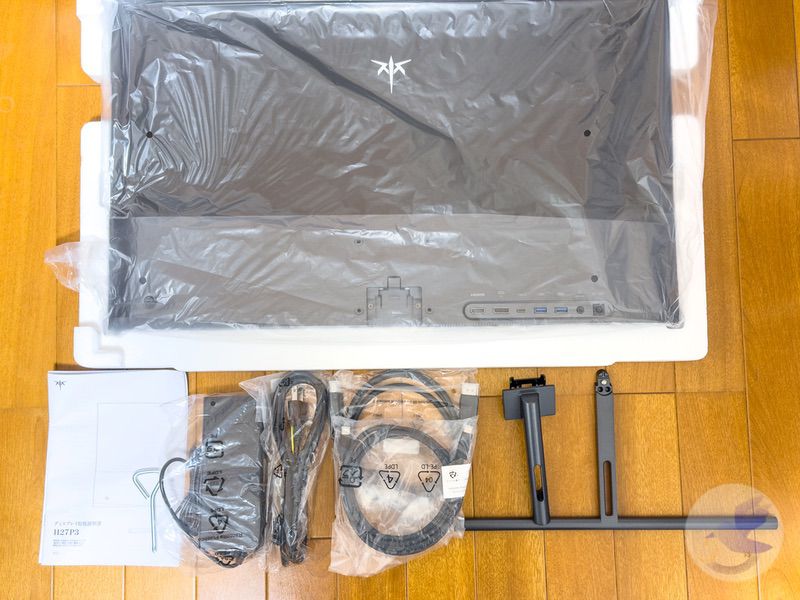
箱を開封すると、以下のものが入っています。
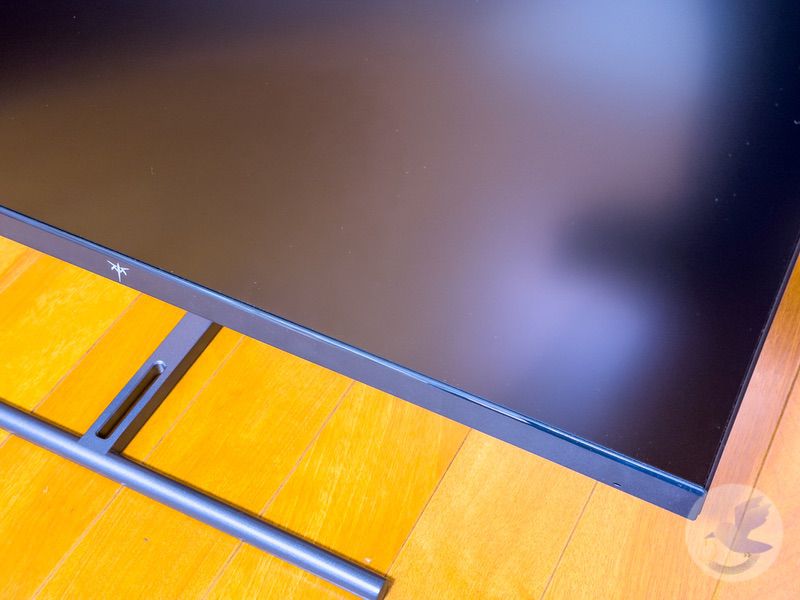
スタンドを取り付けた本体の外観は以下のとおりです。

3辺のベゼルが細く、スタンドもスタイリッシュなデザインとなっています。
背面は上部が細く、下部が太くなっている、ディスプレイにはあまりないデザインとなっています。
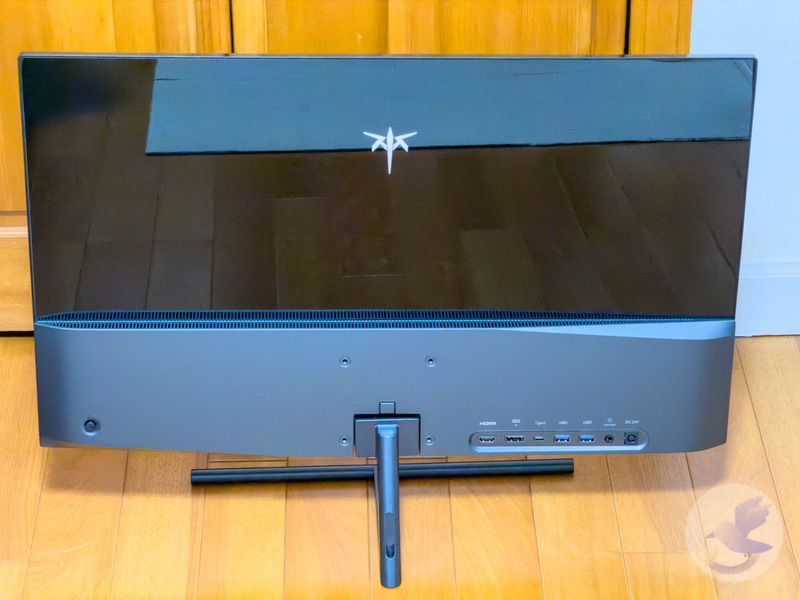
ポート類は以下を搭載しています。
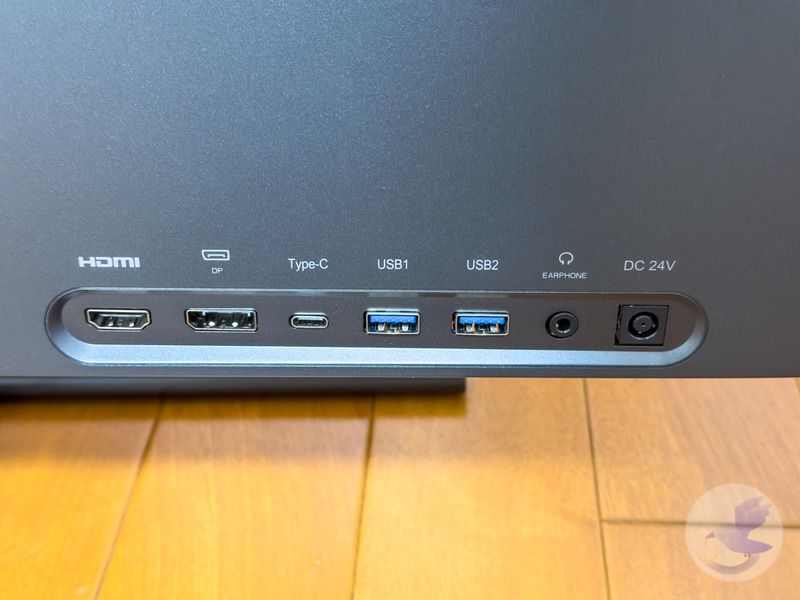
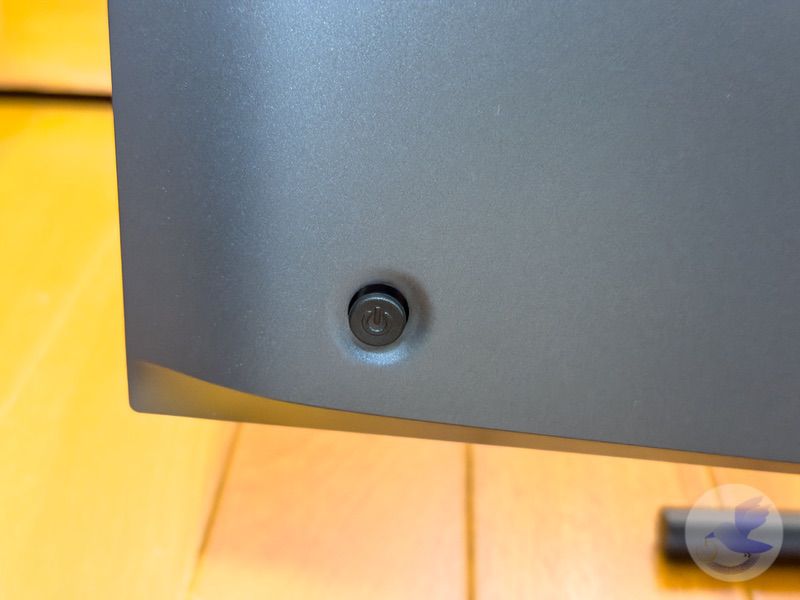
本体背面の左側にはスティックを搭載しており、このスティックを使って各種設定等の操作を行います。
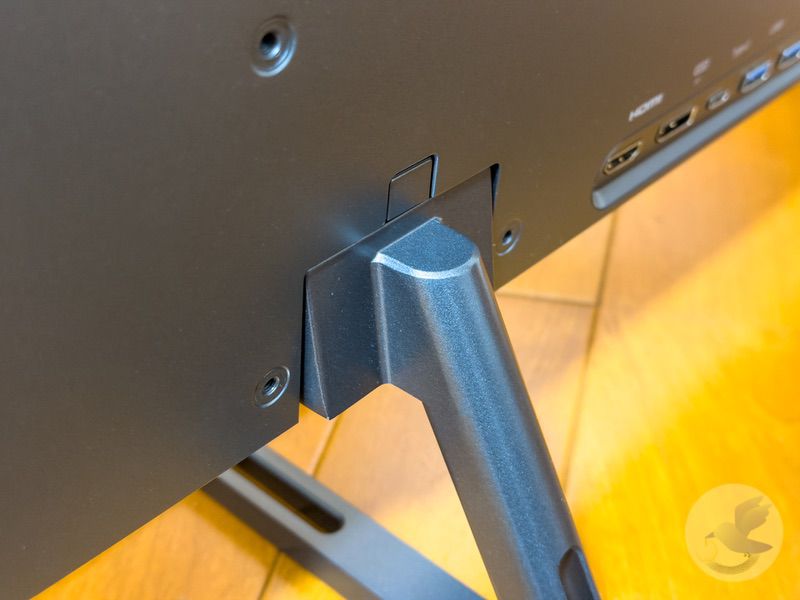
スタンドは角度調整のみ対応し、高さ調整はできない仕様となっています。
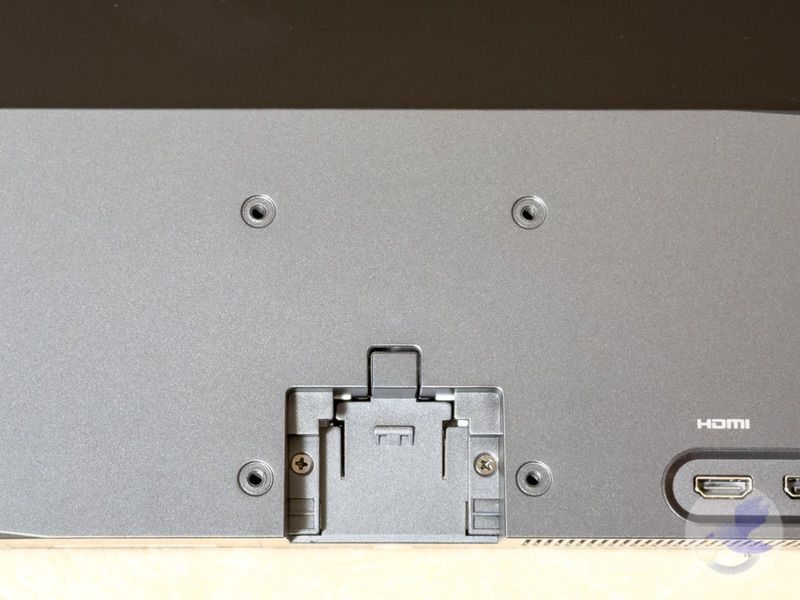
VESAマウントは75×75mmに対応しているため、モニターアームに取り付けることも可能です。
 ポチップ
ポチップ使っている様子
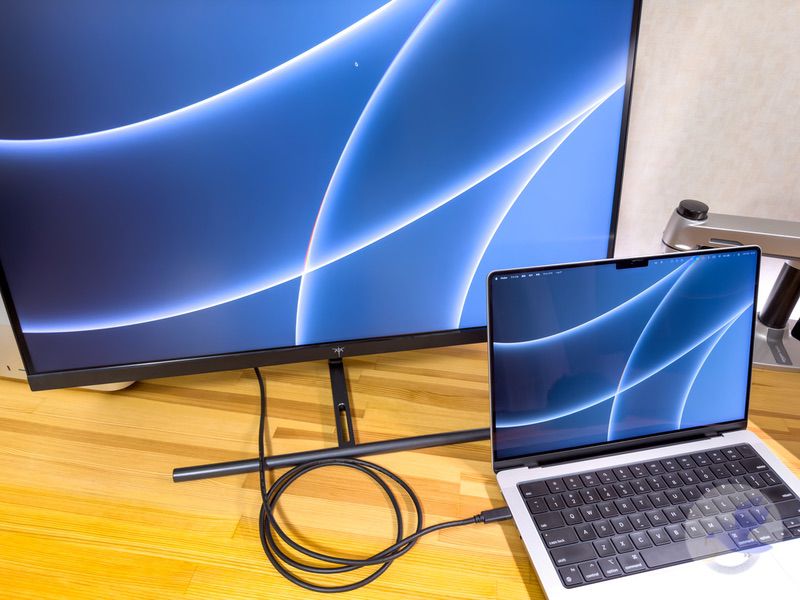
今回はMacBook Pro 14インチ(M3 Pro)に接続してみます。
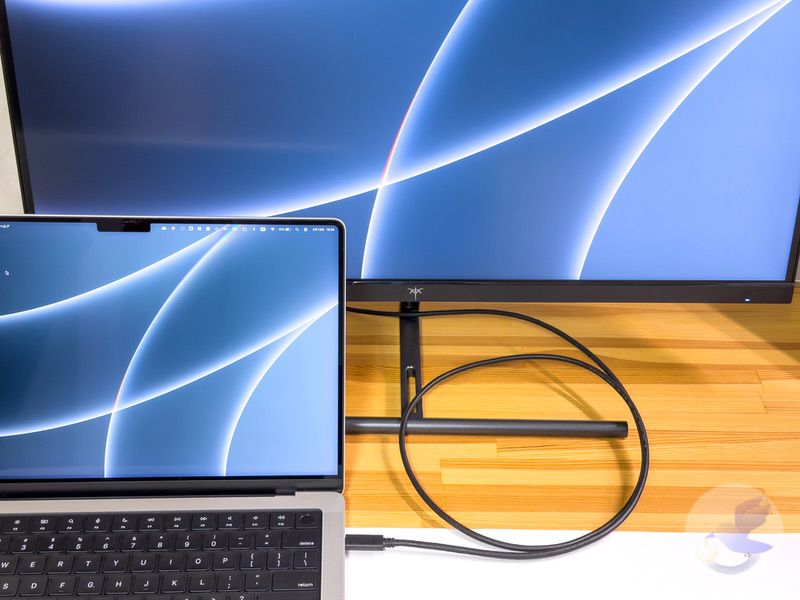
USB-C入力に対応しているため、USB-Cケーブル1本で映像出力が可能です。
システム設定で解像度を確認してみると、しっかり5K出力に対応しているのがわかります。
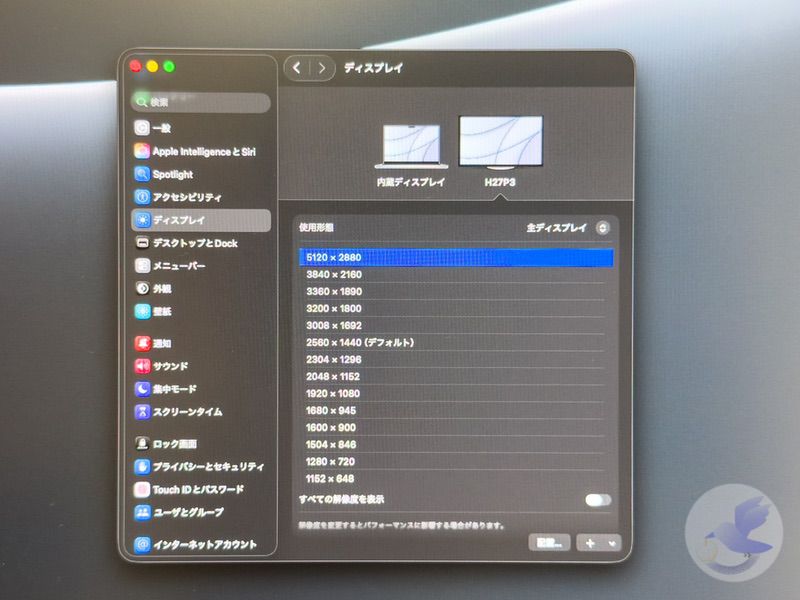
なお、HDMIケーブルで接続すると、4Kとなってしまうため注意が必要です。
5Kで出力するには、USB-CかDisplayportで接続する必要があります。
また、WQHD@120Hzにも対応しており、設定から変更すれば解像度を落とし、リフレッシュレートを上げることができます。
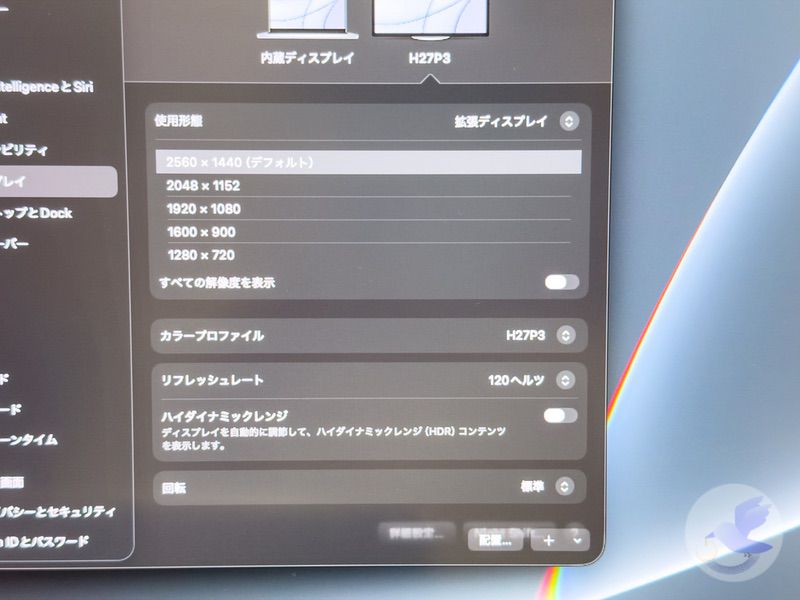
高リフレッシュレートで使うことができるため、通常の作業は5K@60Hzで、ゲームをするときはWQHD@120Hzなどと、1台で使い分けることも可能です。
私はStudio Displayを使用しているので、並べて比較をしてみました。
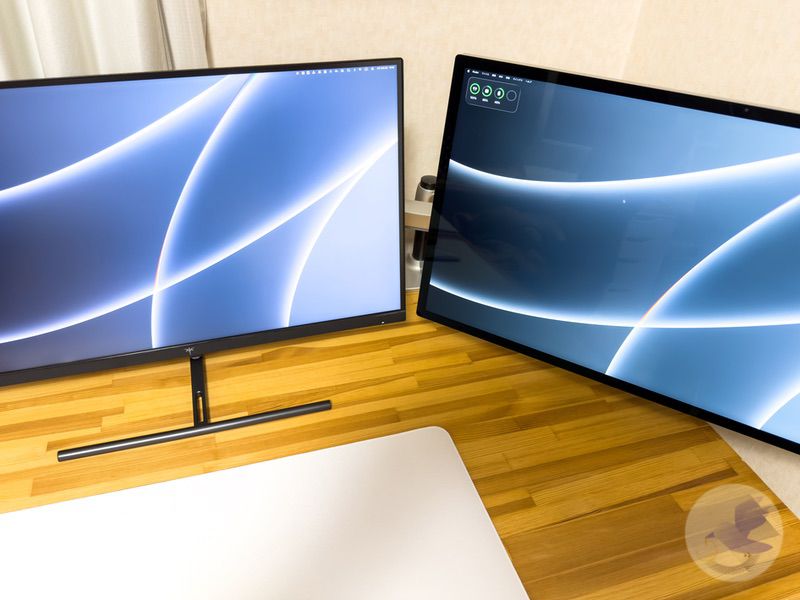
サイズや解像度がStudio Displayと全く同じのため、4Kディスプレイで感じていた、Studio Displayと並べると少し荒さを感じるといったことはありません。
また、色も綺麗に表示されており、写真現像などの色の正確性が重視される作業も違和感を感じることはありませんでした。
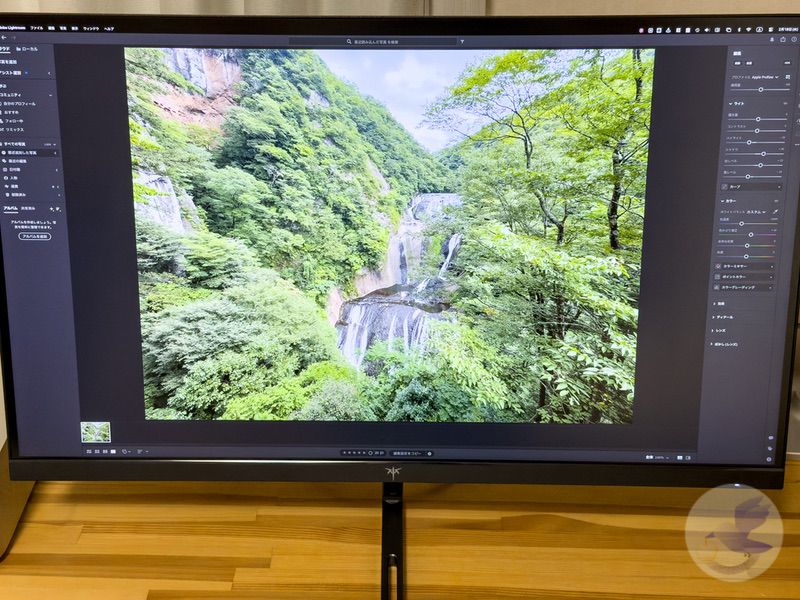
正確な色を表示してくれます!
75×75mmのVESAマウントに対応しているため、別途モニターアームを用意すれば、ディスプレイを浮かせて広々と作業ができます。
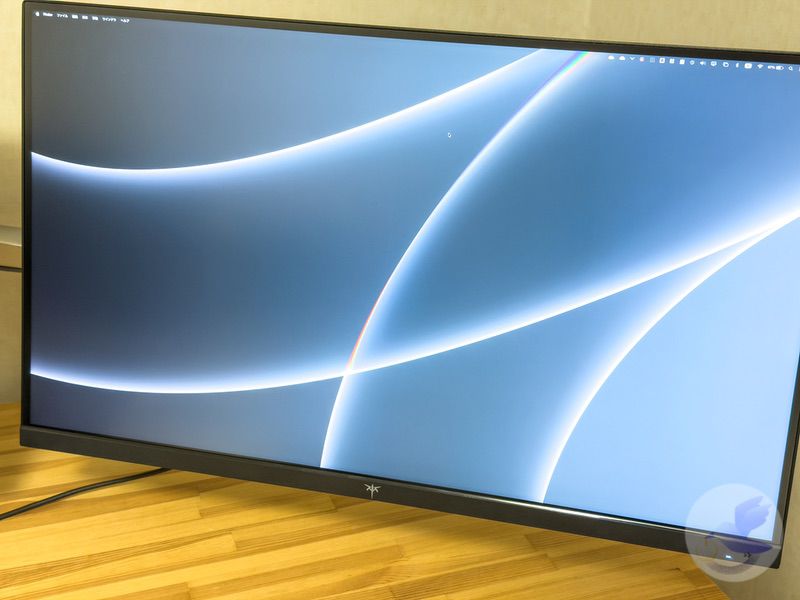
なお、Studio Displayとは異なり、スピーカーやカメラ、マイクは非搭載なので、これらは別途用意する必要があるので注意が必要です。
ポチップKTC H27P3を使ってみて感じたこと
KTC H27P3の外観と実際に使ってみた様子を紹介してきました。
ここからは、KTC H27P3を実際に3週間ほど使ってみて感じたことを紹介します。
Studio Displayと同じ5K 27インチ
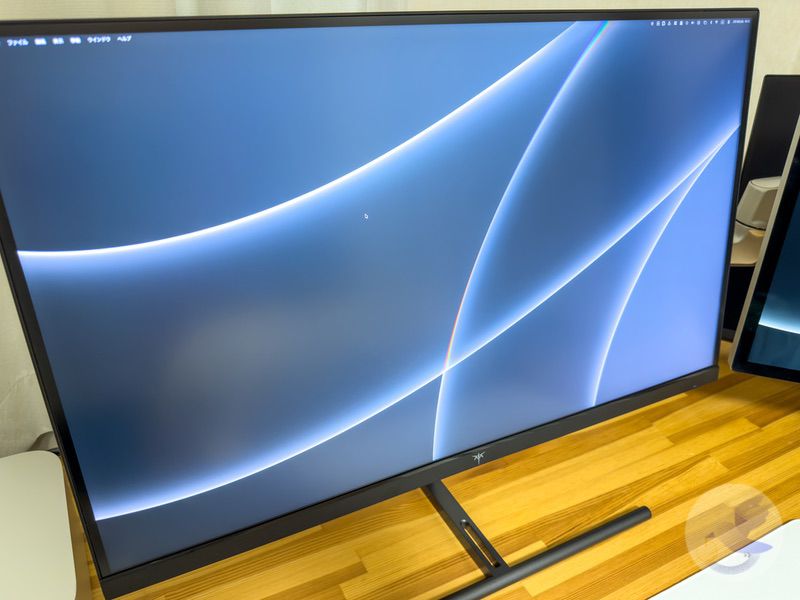
KTC H27P3の一番の特徴は、Studio Displayと同じ5K 27インチであることです。
macOSは綺麗な表示のために、1pxを2×2の4pxで描画する「2xスケーリング(HiDPI)」を前提に設計されています。
27インチ 5Kの場合、2xスケーリングで実効解像度がWQHD(2560×1440)相当になり、作業領域とピクセル密度(217ppi)のバランスがちょうど良くなります。
Appleの言う「Retina」の基準です。
このmacOSに合った5K 27インチであるのが、KTC H27P3の一番のメリットです。
薄型でスタイリッシュなデザイン
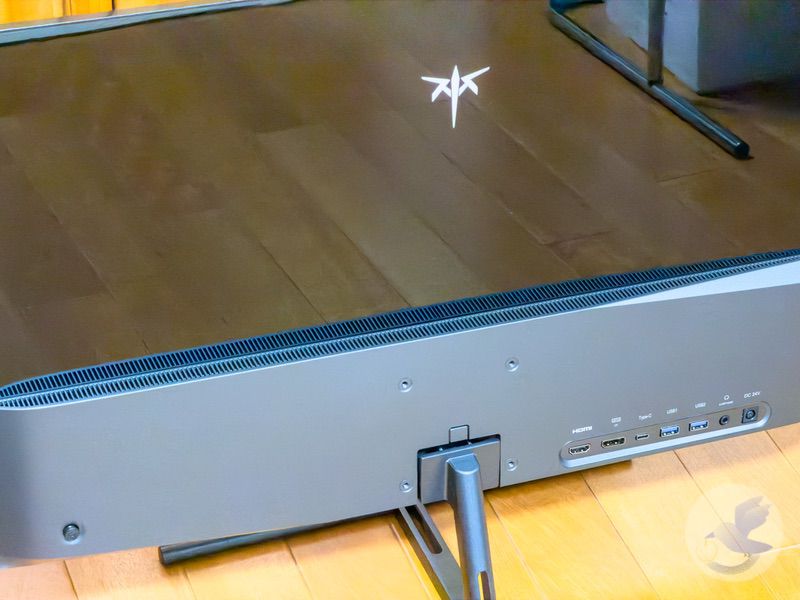
KTC H27P3は、三辺のベゼルが細く、本体は上部が非常に薄くなっており、他のディスプレイにはあまりないデザインです。
本体上部が薄く、下部が厚くなっていて、ディスプレイでは少ないですが、テレビなどでは採用されている設計となっています。
また、ディスプレイ使用中は、背面のKTCロゴが光る仕様となっています。
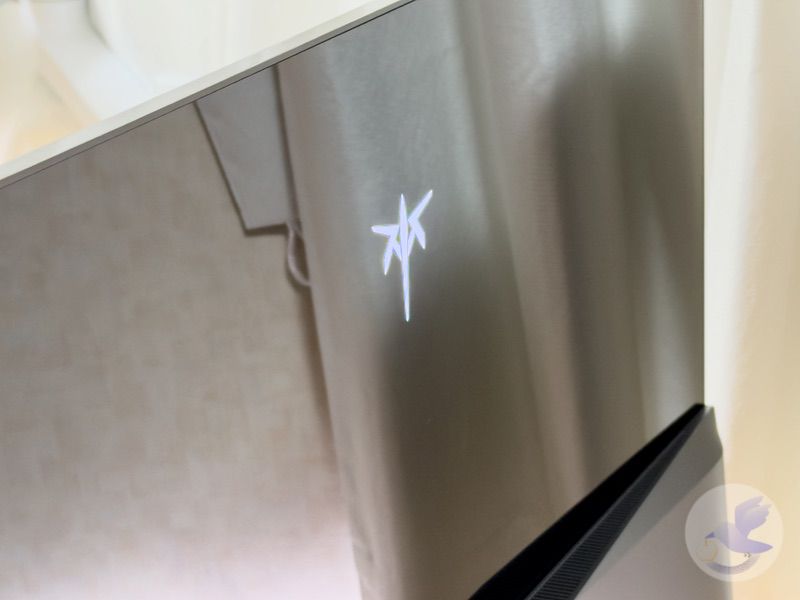
T字型のスタンドを採用しており、全体的にスリムで洗練されたデザインとなっています。
幅広い色域に対応
KTC H27P3は、写真や動画の色を正確に表示できるのも大きなメリットです。
色域はsRGBを100%、映像制作で使われるDCI-P3を99%、印刷業界標準のAdobe RGBを99%カバーしており、主要な色空間をほぼフルカバーしています。
sRGBの色味は自然で、Web用の写真編集やサムネイル作成といったsRGBベースの作業には十分な正確さです。
ここまで幅広い色域に対応しているディスプレイは少ないです。
また、コントラスト比は2000:1で、同じIPS方式のモニターとしては高い水準となっており、暗い部分と明るい部分の差がよりはっきり表現されます。
幅広い色域に対応しているため、色味を重視する人にも最適なディスプレイです。
USB-Cケーブル1本で出力と充電ができる
KTC H27P3はUSB-C接続に対応しており、MacBookならケーブル1本で5K映像出力と65W充電を同時に行えます。
充電の出力は最大65Wのため、MacBook AirやMacBook Pro 14インチであれば、使用中にMacBookのバッテリーが減ることなく使用することが可能です。
しかし、MacBook Pro 16インチの場合は、高負荷時は充電が間に合わない場合があります。
MacBook AirやMacBook Pro 14インチは問題ないですが、MacBook Pro 16インチのみ注意が必要です。
USB-Cで接続すれば、KTC H27P3の背面についているUSB-Aポートに接続した周辺機器が使えるようになります。
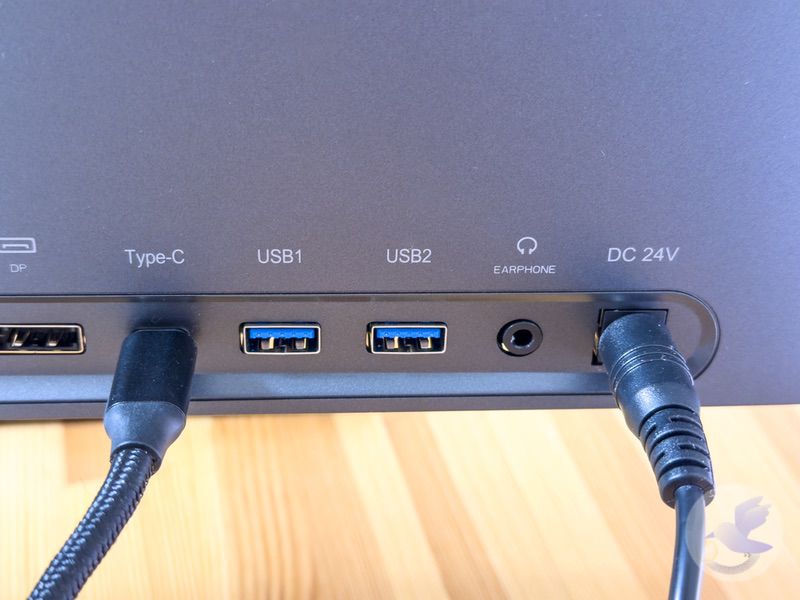
例えば、キーボードやマウスのレシーバーをディスプレイに接続しておけば、MacBookをUSB-Cケーブル1本接続するだけで、映像出力・充電・周辺機器の接続が一度に行えます。
ちょっとしたUSBハブとしても使えます!
USB-Cケーブル1本で、65Wで充電ができ、USB-Aで周辺機器の接続もできるため、デスク周りの配線をスッキリさせることができます。
スタンドが揺れやすい
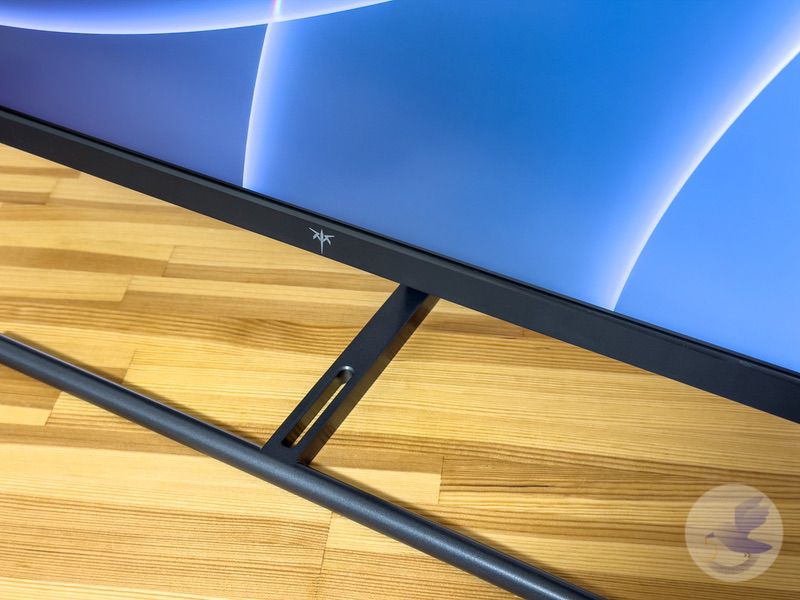
KTC H27P3のT字スタンドはデザイン性には優れていますが、あまり安定はしません。
実際に使用していると、タイピングなどでのデスクの振動でディスプレイが揺れてしまうことがあります。
スタンドが細い分、揺れやすいです…。
しかし、KTC H27P3は75×75mmのVESAマウントに対応しているため、モニターアームを使用すれば揺れを気にせず使うことができます。
ポチップKTC H27P3とStudio Displayを比較
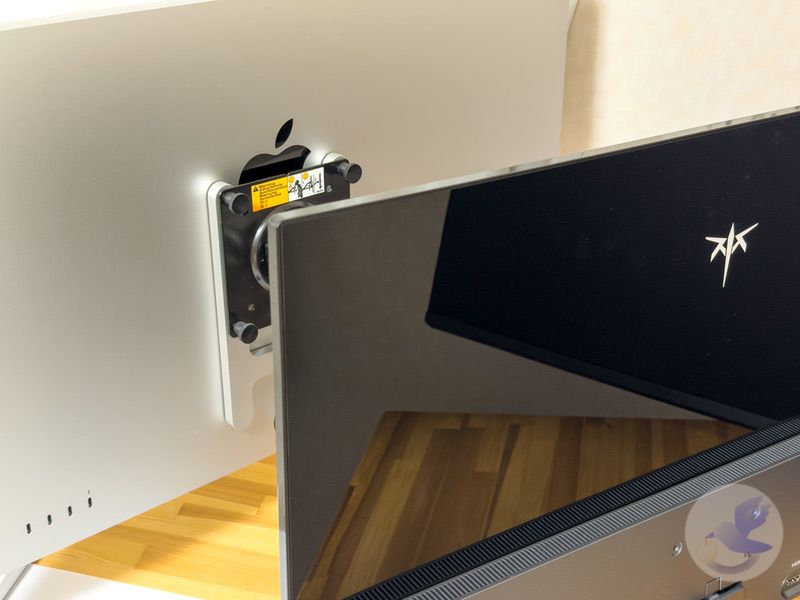
KTC H27P3を検討するにあたり、Studio Displayの代わりになるのかが気になるポイントだと思います。
ここでは、両モデルの違いを比較していきます。
ディスプレイの表示品質はほぼ同等
画面サイズや解像度は同じのため、macOSでの文字やUIの見え方はほとんど変わりません。
実際にStudio Displayと並べて使ってみても、4Kディスプレイで感じるような解像感の差は感じませんでした。
輝度はStudio Displayが600cd/m²、KTC H27P3は500cd/m²と若干低いですが、違いを感じることはありません。
輝度の違いはあるものの、違いはほとんど感じません。
一方、コントラスト比はH27P3が2000:1で、Studio Displayの1000:1の2倍となっており、暗部と明部の階調表現ではH27P3の方が優れています。
色域はどちらもDCI-P3をほぼフルカバーしており、写真編集や動画制作で色が足りないと感じることはありません。
ディスプレイの表示品質については、Studio Displayとほぼ同等です。
Studio Displayにあって KTC H27P3にないもの
Studio Displayとの最大の違いは、スピーカー・カメラ・マイクの有無です。
Studio Displayは空間オーディオに対応した6スピーカーシステム、センターフレームに対応した12MPの超広角カメラ、3マイクアレイを内蔵しています。
ディスプレイ1台でビデオ会議や音楽再生まで完結するのが、Studio Displayの強みです。
特にStudio Displayのスピーカーはかなり音質がいいです。
H27P3はこれらがすべて非搭載のため、必要に応じて外付けのスピーカー、Webカメラ、マイクを用意する必要があります。
また、充電性能にも差があります。
Studio DisplayはThunderbolt 3接続で最大96Wの給電に対応しており、MacBook Pro 16インチでも充電が追いつきます。
KTC H27P3は最大65Wのため、MacBook Pro 16インチでは高負荷時に充電が間に合わない場合があります。
KTC H27P3にあってStudio Displayにないもの
KTC H27P3はWQHD@120Hzに切り替えられるデュアルモードに対応しています。
ゲームなどでは滑らかな表示が楽しめるため、作業以外の用途でも活用できます。
Studio Displayは60Hz固定のため、この切り替えはKTC H27P3ならではの機能です。
高リフレッシュレートでも使えるのは、KTC H27P3の利点です!
また、映像入力の豊富さも大きな違いです。
Studio DisplayはThunderbolt接続かつmacOS専用のため、Windows PCやゲーム機は基本的に接続できません。
KTC H27P3はDisplayPortとHDMIも搭載しているので、MacとWindows PCの2台を接続して切り替えるといった使い方が簡単にできます。
スタンドにも違いがあり、Studio Displayの標準スタンドは角度調整のみで、高さ調整スタンドやVESAマウントアダプタはオプションとなっています。
KTC H27P3も角度調整のみのスタンドですが、VESAマウントには対応しているため、スタンドを使うかモニターアームを使うかは、その時のデスク環境によって柔軟に変えることが可能です。
KTC H27P3はこんな人におすすめ!
KTC H27P3は、Studio Displayと同じ5K 27インチなのが大きな特徴です。
数少ない5K 27インチのディスプレイでありながら、値段はStudio Displayの半分以下と非常にコスパの高い製品となっています。
そのため、Studio Displayが欲しいけど、値段が高くて手が出せない人や、Macに最適な5K 27インチディスプレイが欲しい人におすすめです。
5K 27インチが欲しい人には非常におすすめです!
また、sRGBを100%、DCI-P3を99%、Adobe RGBを99%カバーしているのも大きな特徴です。
正確な色を表示できるディスプレイが欲しい人にも向いています。
ポチップ高コスパの5K 27インチモニター
今回は5K 27インチに対応したディスプレイ、KTC H27P3を紹介してきました。
KTC H27P3はStudio Displayと同じ5K 27インチでありながら、値段は半分以下とコスパが非常に高いディスプレイとなっています。
5Kで解像度が非常に高いのはもちろんですが、macOSの設計に最適な解像度とサイズであるのがポイントです。
Studio Displayの半額以下で買える、コスパの非常に高いディスプレイです!
また、MacBookにUSB-Cケーブル1本接続するだけで、5Kの映像出力と65Wの給電ができるのもメリットです。
KTC H27P3は、数少ない5K 27インチのディスプレイでありながら、値段が抑えられているコスパが非常に高いディスプレイとなっています。
KTCのディスプレイはAmazonだけでなく、ビックカメラでも購入可能となっています。
実機を見てみたい方は、ぜひ店頭で確認してみてください。
ポチップKey To Combat様より、Amazonで使えるクーポンコードを用意していただきました。
この機会にぜひチェックしてみてください!
クーポンコード:10MONOAP(有効期限:5月31日まで)

コメント