
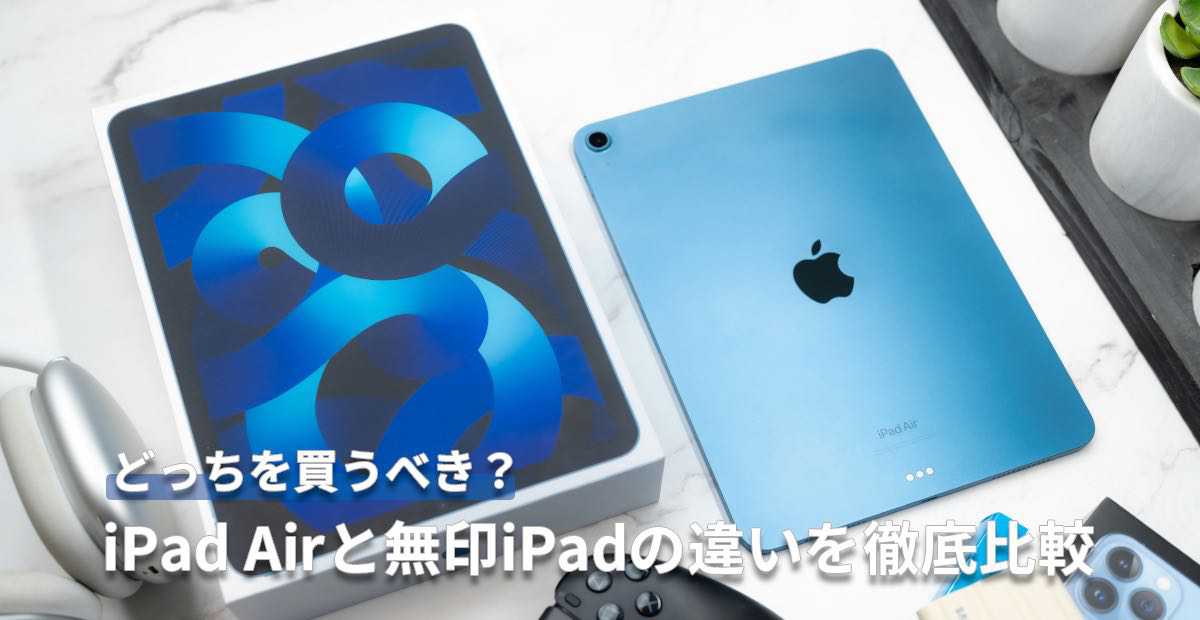
2025年3月に新型のiPad Airと無印iPadが発表、発売されました。
どちらのモデルもチップのほぼアップデートのみで、iPad AirがM3チップ、無印iPadがA16チップとなりました。
新型の発売に伴い、どっちを買えばいいか迷っている方も多いと思います。
iPad Airと無印iPad、どっちがおすすめかは用途などによって異なります。
今回はiPad Airと無印iPadの違いと、どっちを買うべきかを紹介します。
iPad Airと無印iPadの違いは?
まずはiPad Airと無印iPadの違いを表形式で簡単に紹介します。
| 項目 | iPad Air | 無印iPad |
|---|---|---|
| Apple Intelligence | 対応 | 非対応 |
| チップ | M3チップ | A16チップ |
| 画面サイズ | 11インチ、13インチ | 11インチ |
| Apple Pencil | Apple Pencil Pro、Apple Pencil(USB-C) | Apple Pencil 第1世代、Apple Pencil (USB-C) |
| Magic Keyboard | iPad Air用 Magic Keyboard | Magic Keyboard Folio |
| フルラミネーションディスプレイ | 対応 | 非対応 |
| 反射防止コーティング | 対応 | 非対応 |
| アウトカメラ | 12MP広角カメラ | 12MP広角カメラ |
| インカメラ | 12MPセンターフレームカメラ | 12MPセンターフレームカメラ |
| 容量 | 128GB、256GB、512GB、1TB | 128GB、256GB、512GB |
| Wi-Fi | Wi-Fi 6E | Wi-Fi 6 |
| Bluetooth | Bluetooth 5.3 | Bluetooth 5.3 |
| カラーバリエーシ ン | スペースグレイ、ブルー、パープル、スターライト | ブルー、ピンク、イエロー、シルバー |
| 値段 | 98,800円から | 58,800円から |


 ポチップ
ポチップ ポチップ
ポチップiPad Airと無印iPadのスペックを比較
iPad Airと無印iPadの違いを表形式で簡単に紹介してきました。
ここからは、iPad Airと無印iPadのスペックに違いを詳しく比較していきます。
Apple Intelligence
| 項目 | iPad Air | 無印iPad |
|---|---|---|
| Apple Intelligence | 対応 | 非対応 |
iPad Airと無印iPadのできることで、最も大きな違いはApple Intelligenceです。
Apple IntelligenceはAppleが開発しているAIで、iPad内で文書作成や画像生成ができるようになります。
他にもメールの自動振り分け機能など、アップデートでできることは増えていく予定です。

まだこれからの機能です!
iPad AirはApple Intelligenceに対応していますが、無印iPadには対応していません。
この、Apple Intelligenceを使うかどうかが、iPad Airと無印iPad、どっちを選ぶべきか大きなポイントとなります。
チップ
| 項目 | iPad Air | 無印iPad |
|---|---|---|
| チップ | M3チップ | A16チップ |
先ほどのApple Intelligence対応を分けているのが、チップの違いです。
iPad AirはMacにも搭載されていたM3チップ、無印iPadはiPhone 15や14 Proと同じA16チップを搭載しています。
現在のiPadでは、MシリーズのチップとAシリーズのチップを搭載しているもので、使える機能やアプリに違いがあります。
具体的には、パソコンのようにウィンドウを操作できるステージマネージャーといった機能や一部アプリはM1チップ以降を搭載したiPadでのみ利用できます。
また、Apple IntelligenceもM1チップ以降を搭載したiPadのみの機能です。
Mシリーズのチップを搭載したiPadのみの機能も多いです。
しかし、無印iPadのA16チップでも普段使いには十分なスペックを持っているため、上記のような機能やアプリを使わないのであれば、快適に使うことができます。
どちらもスペックが高く快適に使えますが、使える機能やアプリの多さはiPad Airの方が多いです。
画面サイズ
| 項目 | iPad Air | 無印iPad |
|---|---|---|
| 画面サイズ | 11インチ、13インチ | 11インチ |
iPad Airには大画面の13インチモデルを選ぶことがでできます。
大画面のiPadを選ぶことによって、快適にイラストを描けたり、よりPCライクに作業をすることが可能です。
一方、小さいサイズはどちらも11インチと同じになっています。
大画面のiPadが欲しい場合は、iPad Airの方がおすすめです。
Apple Pencil

| 項目 | iPad Air | 無印iPad |
|---|---|---|
| Apple Pencil | Apple Pencil Pro、Apple Pencil(USB-C) | Apple Pencil 第1世代、Apple Pencil (USB-C) |
対応しているApple Pencilが異なるのも、使い勝手に影響してくる大きな違いです。
iPad AirはApple Pencil Pro、無印iPadはApple Pencil 第1世代に対応しています。
しかし、Apple Pencil(USB-C)は、iPad Airも無印iPadも対応しているため、どちらでも使用することが可能です。
無印iPadでApple Pencil(USB-C)は充電はできませんが、マグネットでくっ付きます。
Apple Pencil Proは、iPadの側面にくっつけての充電やダブルタップでのツールの切り替えができます。
また、Apple Pencil Proから使えるようになった、スクイーズやバレルロールといった新機能も使えるのが特徴です。
Apple Pencil(USB-C)は、Apple Pencil ProやApple Pencil 第1世代と比べると、筆圧検知などの機能が削ぎ落とされています。
どちらのApple Pencilでもノートや簡単なイラスト作成には十分な機能を持っていますが、使いやすさの面ではApple Pencil Proの方が上です。



Magic Keyboard
| 項目 | iPad Air | 無印iPad |
|---|---|---|
| Magic Keyboard | iPad Air用 Magic Keyboard | Magic Keyboard Folio |
対応しているキーボードもそれぞれで異なり、iPad AirはMagic Keyboard、無印iPadはMagic Keyboard Folioです。
Magic KeyboardはiPadを浮かせるデザインになっているのに対し、Magic Keyboard FolioはiPadをキックスタンドで立てるデザインになっています。
どちらも打ちやすいキーボードとトラックパッドがついているので、iPadをノートパソコンのような使用感にしてくれます。
打鍵感はどちらも同じです。
iPadをノートパソコンとして使いたい方には、ぴったりなキーボードです。
しかし、トラックパッド付きのキーボードはパソコンのような使い勝手にしてくれますが、キーボードをつけると合計で1kg超えとかなり重くなってしまいます。
タブレットとして使いたかったり、頻繁にiPadを持ち歩く人はキーボードをつけると不便になってしまうかもしれません。
 ポチップ
ポチップ
フルラミネーションディスプレイ
| 項目 | iPad Air | 無印iPad |
|---|---|---|
| フルラミネーションディスプレイ | 対応 | 非対応 |
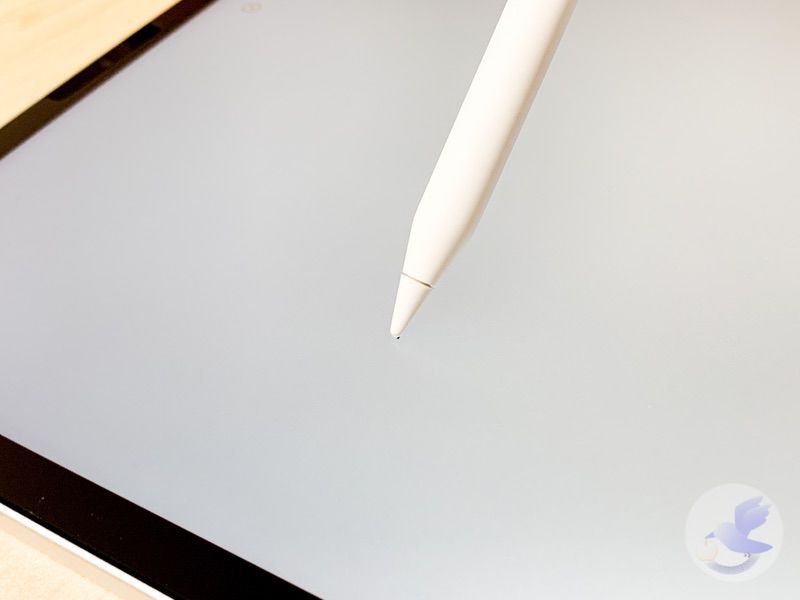
地味に使い勝手に影響してくるのが、フルラミネーションディスプレイに対応しているかどうかです。
フルラミネーションディスプレイは対応していると、本体と液晶の黒い隙間が狭くなり画面が近くなります。
普段使っているときは、対応していてもしていなくても違和感はあまりありません。
しかし、Apple Pencilを使うときは対応していないと画面が遠く感じ、違和感を感じることもあります。
狙った位置に描画できないことがあります。
この差が気になるのかは人それぞれなため、対応の有無が気になるかどうかは、実際にお店で触ってみるのがおすすめです。
容量
| 項目 | iPad Air | 無印iPad |
|---|---|---|
| 容量 | 128GB、256GB、512GB、1TB | 128GB、256GB、512GB |
選べる容量は128GBから512GBまでは同じですが、iPad Airは1TBを選ぶことができます。
大容量のストレージを選ぶことによって、重い動画ファイルなどや写真などをたくさんiPadに保存しておくことが可能です。
1TBのストレージが選べるため、大量の動画や写真をiPadの中に保存しておきたい人はiPad Airの方が向いています。
Wi-Fi
| 項目 | iPad Air | 無印iPad |
|---|---|---|
| Wi-Fi | Wi-Fi 6E | Wi-Fi 6 |
iPad AirはWi-Fi 6Eに対応しています。
Wi-Fi 6Eに対応していることによって、6GHz帯での通信ができるようになり、より安定した通信ができるようになります。
一方で、無印iPadはWi-Fi 6対応です。
Wi-Fi 6Eの方が安定した通信ができますが、対応したルーターが必要になるため注意が必要です。
カラーバリエーション
| 項目 | iPad Air | 無印iPad |
|---|---|---|
| カラーバリエーション | スペースグレイ、ブルー、パープル、スターライト | ブルー、ピンク、イエロー、シルバー |
iPad Airも無印iPadも、カラーバリエーションが豊富に用意されています。
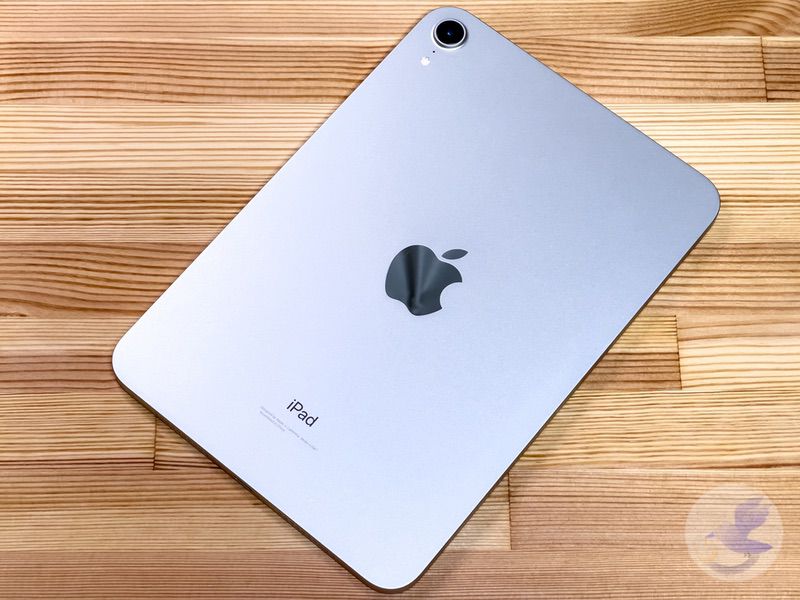
iPad Airは薄めのパープルやブルーといった、落ち着いた色味です。
一方、無印iPadは彩度が高めのピンクやイエローなど、ポップな色になっています。
色で選ぶのもありです!
それぞれのiPadでカラーバリエーションが異なりますが、好きな色があるかどうかも、iPadを選ぶ上で地味に重要なポイントです。
値段
| 項目 | iPad Air | 無印iPad |
|---|---|---|
| 値段 | 99,800円から | 58,800円から |
iPad Airは98,800円から、無印iPadは58,800円からとなっています。
価格差は4万円と、非常に大きくなっています。
しかし、iPad AirはM3チップを搭載しているため、非常に高スペックです。
ステージマネージャーなどのMシリーズのチップ限定の機能が使えるため、iPad Proとほぼ変わらない体験ができます。
価格差なりの機能さはあります。
しかし、無印iPadは細かいスペックは削ぎ落とされているものの、チップ性能は高いため、動作に不満を感じることはありません。
価格差は大きくありますが、どのようにiPadを使いたいかによって、iPad Airか無印iPadどっちがおすすめかは変わってきます。
ポチップ
ポチップiPad Airと無印iPad、どっちを買うべき?
iPad Airと無印iPadのどっちを買うべきかは、用途や予算などによって変わってきます。
ここからは、iPad Airと無印iPad、それぞれどんな人が買うべきかを紹介します。
iPad Airを買うべき人
iPad AirはM3チップを搭載していて、Apple Intelligenceに対応しています。
そのため、Apple Intelligenceの作文ツールや画像生成、メールの自動振り分け機能など、AIを使い作業を効率化したい人におすすめです。
また、M3チップはMacにも搭載されていた非常に高性能なチップなため、動画編集やイラスト制作などのクリエイティブ用途にも向いています。
重いクリエイティブ作業も快適に行えます!
iPad Proには手が出せないけど、クリエイティブ作業などの重い作業もこなせるiPadが欲しい人におすすめです。
ポチップ無印iPadを買うべき人
無印iPadは、十分なスペックを持っていながら値段が抑えられているため、コスパが高いのが特徴です。
そのため、初めてiPadを買う人や、Web閲覧や動画視聴、SNSなどの日常使いが中心の人に向いています。
搭載しているA16チップは高性能なため、簡単なイラスト制作や動画編集もこなすことが可能です。
簡単な動画編集などならこなせます!
Apple PencilやMagic Keyboard Folioも使えるため、上位モデルと変わらない幅広い使い方ができます。
値段と機能のバランスがいい、コスパ重視の方におすすめの製品です。
ポチップ用途でどっちがいいかは変わってくる!
今回はiPad Airと無印iPadの違いと、どっちを買うべきかを紹介してきました。
iPad AirはiPad Pro並みの高性能なスペック、無印iPadはコスパが高いのが特徴です。
そのため、用途などによってどっちが向いているかが変わってきます。
用途によって選びましょう!
もし、明確な用途が決まっていないけどiPadが欲しい方は、十分なスペックを持っていながら値段の安い、無印iPadから試してみるのがおすすめです。
どんなふうにiPadを使いたいかを考え、最適なiPadを選んでください!
ポチップ
ポチップ

参考ページ:
コメント